
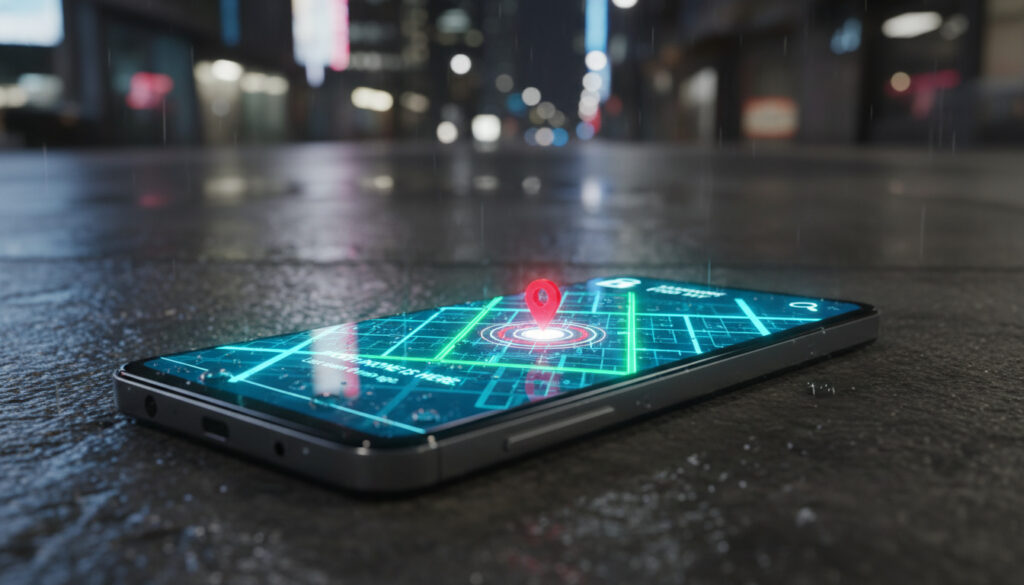
Att förlora sin mobiltelefon är en vanlig stressfaktor i vardagen. För användare av Galaxy-mobiler erbjuder Samsung en inbyggd lösning som gör det möjligt att spåra enheter även när de inte är anslutna till internet.
Tjänsten, som tidigare hette Find My Mobile men nu är integrerad i SmartThings Find, representerar Samsungs svar på Apples ”Hitta” och Googles motsvarigheter. Till skillnad från många konkurrenter behöver du inte betala för premiumfunktioner – allt är kostnadsfritt.
Den här guiden går igenom förutsättningarna, steg-för-steg-aktiveringen och skillnaderna mellan Samsungs lösning och Google-alternativet.
Hur hittar jag min Samsung-telefon?
Tjänst: SmartThings Find (tidigare Find My Mobile)
Offline-spårning: Ja, via Galaxy-nätverk
Stöd för: Telefoner, surfplattor, klockor, hörlurar
Krav: Aktivt Samsung-konto
Samsungs spårningsteknik utmärker sig genom att fungera utanför de egna nätverksenheterna. Här är vad du behöver känna till innan du börjar:
- Offline-funktionen är unik för Samsung och fungerar via Bluetooth genom andra Galaxy-enheter i närheten
- Tjänsten kräver att du skapat och loggat in med ett Samsung-konto innan förlusten inträffar
- Både webbgränssnitt och dedikerad app finns tillgängliga för spårning
- Alla grundfunktioner är gratis utan dolda avgifter eller abonnemang
- SmartThings Find stöder även tillbehör som Galaxy Buds, S Pen och SmartTags
- Förhandsaktivering är nödvändig – tjänsten fungerar inte retroaktivt på enheter som aldrig registrerats
- Enheten måste vara ansluten till antingen Wi-Fi eller mobilnät för att fungera online
| Funktion | Beskrivning | Krav |
|---|---|---|
| Platsspårning | Realtidskarta via GPS | Nätverksanslutning eller offline aktiverat |
| Fjärrlås | Lås enheten och visa meddelande | Samsung-konto inloggat |
| Data radering | Factory reset på distans | Tjänsten aktiverad i inställningar |
| Offline-sökning | Hittas via andra Galaxy-enheter | Bluetooth på och funktionen aktiverad |
| Ljudsignal | Få enheten att ringa | Enheten online eller inom räckhåll |
| Batteristatus | Se om enheten har ström kvar | Senaste synkronisering |
| Säkerhetskopiering | Spara data innan radering | Samsung Cloud aktiverat |
Vad är SmartThings Find?
SmartThings Find är Samsungs ekosystem för att lokalisera förlorade enheter. Plattformen ersatte den äldre tjänsten Find My Mobile under 2023 och utökade samtidigt stödet till att omfatta fler produktkategorier än bara telefoner.
Från Find My Mobile till SmartThings Find
Integrationen innebar att spårningsfunktionen flyttades in i SmartThings-appen, Samsungs nav för uppkopplade hemelektronik. Detta skapade en centraliserad plats där användare kan hantera allt från smarta kylskåp till förlagda hörlurar. Enligt Samsungs officiella supportdokumentation är övergången tilltänkt att förenkla användarupplevelsen.
Vilka enheter omfattas?
Utöver mobiltelefoner som Samsung Galaxy Z Fold7 och tidigare modeller, stödjer tjänsten Galaxy Watch-klockor, Galaxy Buds-hörlurar, surfplattor i Galaxy Tab-serien, S Pen-provrör och SmartTags-spårsändare.
När din enhet saknar internet kan den fortfarande skicka ut Bluetooth-signaler som upptäcks av andra Galaxy-enheter i närheten. Dessa mellanhandelenheter skickar sedan platsuppgifterna till Samsungs servrar krypterade och helt anonymt. Systemet kräver att funktionen ”offline-sökning” är aktiverad i säkerhetsinställningarna.
Hur loggar jag in på mitt Samsung-konto för Find My Phone?
Innan du kan spåra en förlorad enhet måste du ha ett aktivt Samsung-konto kopplat till produkten. Kontot fungerar som nyckeln till alla fjärrfunktioner.
Skapa eller verifiera konto
Gå till Inställningar > Konton och säkerhetskopiering > Hantera konton på din enhet. Om inget Samsung-konto visas kan du skapa ett nytt direkt i menyn eller via Samsungs kontosida. Enheten måste vara ansluten till nätverk under denna process.
Aktivera spårning på enheten
- Öppna Inställningar
- Välj Säkerhet och integritet (eller Biometri och säkerhet på vissa modeller)
- Tryck på Find My Mobile eller Skydd för förlorade enheter
- Aktivera ”Tillåt att söka efter den här telefonen”
- Slå på offline-sökning för Bluetooth-baserad spårning
Alternativa menyvägar finns beroende på modell, exempelvis Inställningar > Säkerhet och skärmlås > Fjärråtkomst eller Gerätesäkerhet.
Logga in och spåra
Via webbläsaren går du till smartthingsfind.samsung.com och loggar in med dina inloggningsuppgifter. I gränssnittet visas alla registrerade enheter på en karta. Du kan även ladda ner SmartThings-appen från Galaxy Store eller Play Store, trycka på plustecknet uppe till höger, välja Till favoriter och sedan Hitta under tjänster.
Kan jag hitta min Samsung med Google?
Ja, som ett alternativ till Samsungs egen lösning kan Android-användare utnyttja Googles ”Hitta min enhet”. Detta kräver dock ett Google-konto istället för Samsungs ekosystem.
| Aspekt | SmartThings Find | Google Hitta min enhet |
|---|---|---|
| Nödvändigt konto | Samsung-konto | Google-konto |
| Offline-spårning | Ja, via Galaxy-nätverk | Begränsad, kräver vanligtvis nätverk |
| Enhetsstöd | Galaxy-produkter | Alla Android-enheter |
| Webbsida | smartthingsfind.samsung.com | android.com/find |
| Aktivering | Inställningar > Säkerhet > Find My Mobile | Inställningar > Google > Hitta min enhet |
| Kostnad | Gratis | Gratis |
För att aktivera Googles lösning, gå till Inställningar > Google > Hitta min enhet. Webbgränssnittet nås via Google-kontots telefonhittare.
Medan Google kan hitta vilken Android-telefon som helst, erbjuder SmartThings Find djupare integration med Samsungs hårdvara och möjligheten att hitta enheter utan internetuppkoppling genom andra Galaxy-användares telefoner. Båda tjänsterna är kostnadsfria.
Hur låser jag upp eller raderar min Samsung-telefon?
Vid ett säkerhetsbrott eller om du misstänker att telefonen stulits finns det åtgärder du kan vidta på distans för att skydda dina data.
Fjärrstyrning av säkerhet
Via SmartThings Find kan du låsa enheten permanent, visa ett meddelande på låsskärmen eller genomföra en komplett radering av allt innehåll. Dessa åtgärder är oåterkallbara. Funktionerna nås genom att logga in på smartthingsfind.samsung.com och välja respektive enhet.
Återställning av kontouppgifter
Om du glömt lösenordet till ditt Samsung-konto, använd återställningsfunktionen via e-post eller SMS på Samsungs kontosida innan du försöker låsa upp enheten. Utan kontotillgång kan du inte nyttja fjärrfunktionerna.
Att välja ”Radera data” tar bort all information permanent från enheten, inklusive konton, appar och filer. Använd endast detta alternativ om du accepterar att aldrig få tillbaka datan eller om du är säker på att enheten är borta för gott. Åtgärden kan inte ångras.
Aktivering i praktiken – tidslinje
Processen från köp till skyddad enhet följer en logisk sekvens. Säkerhetsexperter rekommenderar att du genomför dessa steg omedelbart vid inköp.
- Dag 0 – Konfiguration: Skapa Samsung-konto under första uppstarten av enheten
- Vecka 1 – Aktivering: Slå på Find My Mobile i säkerhetsinställningarna
- Direkt – Offline-läge: Aktivera Bluetooth-baserad sökning för att möjliggöra spårning utan WiFi
- Testfas: Logga in på smartthingsfind.samsung.com för att verifiera att enheten visas korrekt
- Regelbunden kontroll: Kontrollera att tjänsten är aktiv vid varje systemuppdatering
Vad är fastställt och vad återstår oklart?
Kring Samsungs spårningsteknologi finns etablerade fakta, men också områden där exakta detaljer är svåra att verifiera fullt ut.
Bekräftad information
- Tjänsten är helt kostnadsfri utan dolda avgifter
- Offline-spårning kräver att andra Galaxy-enheter finns i närheten
- Förhandsaktivering är absolut nödvändigt för alla funktioner
- Dataöverföringen under offline-spårning är krypterad
- Fungerar med telefoner, klockor, hörlurar, pennor och ibland bärbara datorer
Oklara aspekter
- Exakt räckvidd för Bluetooth-spårning i meter
- Hur länge enheten kan spåras med släckt skärm
- Specifika krav för Galaxy Book-datorer (viss förvirring rapporterad i användarforum)
- Exakt bränsleförbrukning för offline-sökning på hjälpande enheter
Bakgrund: Varför ett eget nätverk?
Samsungs beslut att bygga ett separat ekosystem för enhetsspårning, parallellt med Googles infrastruktur, speglar företagets strategi att skapa ett slutet men funktionsrikt användaruniversum. Genom att utnyttja miljontals Galaxy-telefoner som ”sändare” kan de erbjuda tjänster som inte är beroende av att den förlorade enheten har batteri eller nätverk, något som varit en begränsning i andra system.
Detta ställer dock krav på lojalitet mot Samsung-märket – utan ett registrerat Samsung-konto faller hela säkerhetsstrukturen samman.
Källor och officiella uttalanden
Uppgifterna i denna artikel bygger på Samsungs officiella dokumentation och tester från oberoende teknikbloggar.
”SmartThings Find låter dig spåra dina förlorade Galaxy-enheter även när de är offline.”
— Samsung Electronics officiella produktbeskrivning
Tekniska detaljer om aktiveringsstegen har verifierats genom tyska teknikpubliceringar som Blau.de och Euronics Trendblog, som genomfört praktiska tester av flera Galaxy-modeller.
Sammanfattning




SmartThings Find utgör en robust gratislösning för Galaxy-användare, förutsatt att tjänsten aktiveras innan olyckan är framme. Med stöd för offline-spårning via andra Samsung-enheter skiljer sig tjänsten markant från Googles alternativ. För användare av andra märken, som de som söker Skal till iPhone 16 Pro, finns andra ekosystem, men Samsungs integration mellan hårdvara och mjukvara är omfattande och särskilt kraftfull för den som investerat i flera Galaxy-produkter.
Vanliga frågor
Kostar det något att använda SmartThings Find?
Nej, tjänsten är helt gratis utan abonnemang eller dolda avgifter. Både spårning och fjärrhantering ingår utan kostnad.
Fungerar SmartThings Find med alla Samsung-telefoner?
De flesta Galaxy-modeller från de senaste åren stöds, inklusive Z Fold, S-serien och A-serien. Mycket gamla modeller eller enheter utan Samsung-konto kan uteslutas.
Kan jag spåra telefonen om den är avstängd?
Offline-spårning fungerar en kort tid efter att skärmen släckts, så länge batteriet finns kvar. En helt död enhet kan inte spåras.
Vad är skillnaden mellan SmartThings Find och Google Hitta min enhet?
SmartThings Find kräver Samsung-konto och erbjuder offline-spårning via Galaxy-nätverket. Google-alternativet fungerar med alla Android-telefoner men har begränsad offline-funktionalitet.
Hur återställer jag mitt Samsung-kontolösenord?
Använd ”Glömt lösenord”-funktionen på Samsungs inloggningssida. Du kan återställa via registrerad e-post eller telefonnummer.
Fungerar det med Galaxy Book-datorer?
Vissa användare rapporterar kompatibilitetsproblem med Galaxy Book Pro. Kontrollera specifikationerna för din modell eller kontakta Samsung-support för verifiering.
Behöver jag internet för att hitta min telefon?
Inte nödvändigtvis. Om offline-sökning är aktiverad kan andra Galaxy-enheter i närheten rapportera din telefons position utan att den själv har nätverk.
Vad händer om jag raderar data?
All information tas bort permanent. Du kan inte spåra enheten längre efter en radering, eftersom allt innehåll inklusive konton försvinner.
Författare

Missa inte
 Klairs Vitamin E Mask – Recension, Pris och Säkerhet
 Hur Betalar Man En Faktura – Snabb & Säker Betalning
 Rita coola tjejer lätt – Enkla steg-för-steg-guide för nybörjare
 Bengt-Åke Gustafsson – Karriär i NHL och Tre Kronor
 Recept på chili con carne – enkel och god klassiker
 Bäst i test robotgräsklippare 2026 – jämför och hitta rätt